快速上手三步走
草莓视频在线的核心流程并不复杂,但很多新用户容易在第一步就走弯路。最典型的问题是:注册后直接打开大片,结果发现加载极慢,第一反应是"平台不行",其实多半是网络或画质档位没有匹配。
下面这三步是绝大多数用户都能复用的基础框架,走完之后你基本就能稳定观看,剩余问题再按需排查。
第一步:创建与验证账号
打开草莓视频在线官网,点击页面右上角的「注册」按钮,按提示填写手机号并获取验证码。手机号验证完成后,建议顺手设置一个登录密码——这一步很多人会跳过,但日后换设备登录时,没有密码会非常麻烦。
验证通过后,进入「个人中心」完善昵称和基本资料。资料完善度会影响平台的推荐精准度,虽然不强制,但花两分钟填写能显著提升后续内容的匹配质量。如果这是你第一次使用类似平台,可以顺带浏览一下入门指南,那里有更详细的界面说明。
第二步:选择适配的播放环境
这一步的核心原则是画质档位要与当前网络带宽相匹配,而不是盲目选最高。具体判断方式如下:
- Wi-Fi 环境且带宽稳定:优先选择「超清」或「4K」档位
- 4G / 5G 移动网络:选择「高清」即可,既能保证流畅又能节省流量
- 公共 Wi-Fi 或信号不稳定区域:默认「标清」,等有把握时再调高
你可以使用浏览器内置的网络诊断工具(如 Chrome 的 DevTools → Network → Throttling)临时模拟弱网环境,观察播放器在不同档位下的表现,从而找到最适合你当前条件的档位。

第三步:基础播放测试
完成前两步后,不要急着投入完整片源,先用一个短视频片段测试。建议选择时长在 2-3 分钟内的内容,重点观察以下三个指标:
- 首帧加载时间:从点击播放到第一帧出现,理想情况下应在 2 秒以内
- 播放连贯性:连续观看 2 分钟,观察是否出现卡顿或重新缓冲
- 音画同步:对话场景下,声音与口型是否保持一致
三项指标全部通过,说明你的账号和播放环境已经就绪。若某一项不达标,直接进入后文的排查章节即可。
画质与流畅度优化实践
很多用户抱怨"看个视频还要卡",但很少有人意识到画质优化是一个需要动态调整的过程。同一个用户,早上通勤时的 4G 网络和晚上家里的千兆光纤,适合的档位完全不同。
网络环境诊断
在调整画质之前,先确认你的网络健康状况。以下是几种快速自检方法:
- 网速测试:访问 speedtest.cn 等测速网站,记录下载带宽。若下载速度低于 5Mbps,建议将画质降至「高清」以下。
- 延迟检测:在终端执行 ping 命令,ping 目标域名,观察延迟值(ping baidu.com 或其他目标)。若平均延迟超过 100ms,即使带宽足够也可能出现卡顿。
- 抖动检测:连续 ping 10 次,观察各次延迟波动。波动超过 30ms 说明网络不稳定,应降低画质档位或切换网络。
这些检查不需要任何专业技术背景,普通用户在手机上也能完成。完成诊断后,回到播放器手动切换档位,观察改善效果。
画质档位选择策略
画质档位不是越高越好,最优解取决于三个变量:带宽上限、设备屏幕尺寸、个人视觉敏感度。
经验法则:在手机屏幕上观看时,1080P 已经足够清晰;在 27 寸以上显示器或电视上,4K 才能发挥价值。盲目在手机上开启 4K 不仅浪费带宽,还可能导致播放器缓冲时间过长。
以下是各档位的适用边界参考:
- 标清(480P):带宽低于 3Mbps 时的保底选择,适合移动网络弱信号环境
- 高清(720P):带宽 3-8Mbps 的甜点区间,覆盖绝大多数手机和平板场景
- 超清(1080P):带宽 8-20Mbps,推荐 12 寸以上平板和 15 寸以上笔记本
- 4K:带宽 20Mbps 以上,且设备支持 HDR 解码时才有意义
进阶功能使用指南
当基础播放已经稳定,下一步就是充分利用平台提供的进阶功能,让观看体验从"能用"变成"好用"。
收藏与历史记录管理
草莓视频在线的收藏功能支持三种分类标签:「想看」「稍后看」和「已看完」。合理分类管理能大幅减少查找成本。建议的操作习惯是:看到感兴趣的内容时立即放入「想看」,看完后手动移入「已看完」,超过两周未动的「想看」内容建议定期清理,避免收藏夹膨胀导致检索困难。
历史记录方面,平台默认保留最近 30 天的观看记录。对于重度用户,建议在每周日花 5 分钟回顾本周记录,快速标记遗漏的重要条目,这种习惯能让你的内容发现效率提升数倍。
跨设备同步使用
草莓视频在线支持账号跨设备登录,你在手机端观看的内容,换个设备打开后历史记录依然同步。但需要注意以下几点以确保同步正常:
- 确保所有设备登录的是同一个账号,不同账号之间数据不会互通
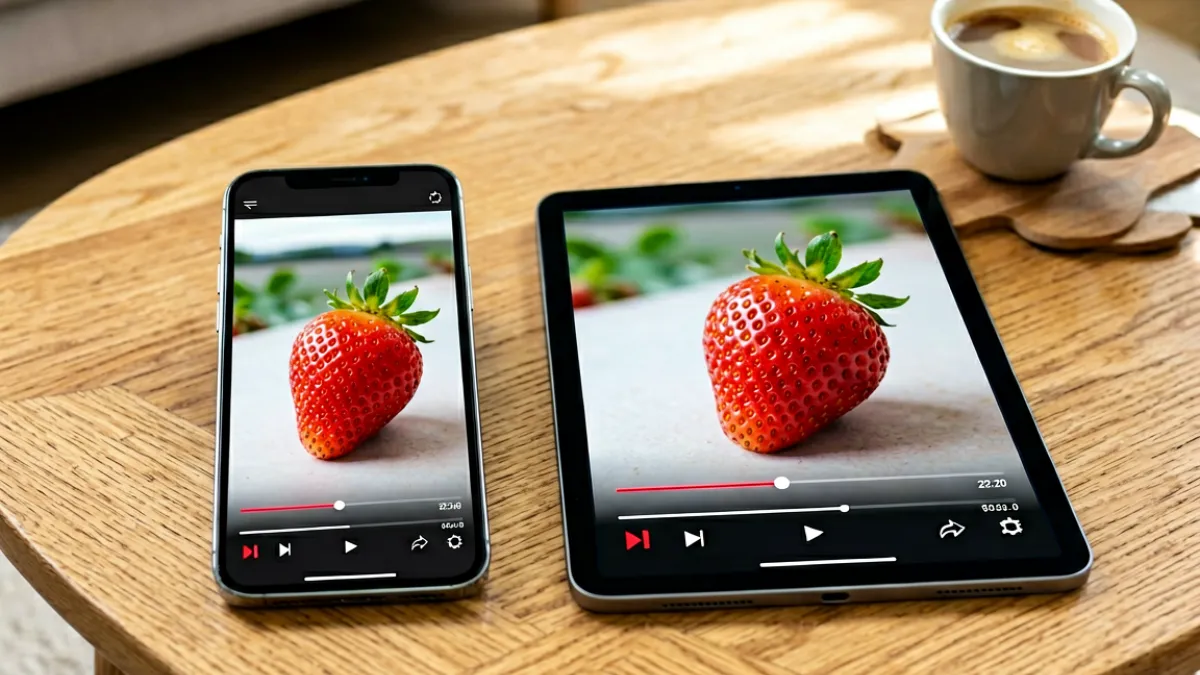
- 手机与平板之间建议开启「自动同步」选项,每次退出播放器时自动上传观看进度
- 如果在公共场所使用他人设备,看完后务必在设置中退出登录,避免隐私泄露
常见问题排查
即使按照上述步骤操作,部分用户仍可能遇到播放问题。以下是最常见的三类故障及其诊断路径,按照从简到繁的顺序排列,建议逐步排查。
播放卡顿怎么处理
卡顿是最常见的问题,80% 以上的卡顿案例可以通过以下检查定位原因:
- 检查当前网络带宽:运行测速,若带宽低于所选调档所需的最低要求,立即降低画质档位
- 关闭其他占用带宽的应用:同时下载大文件、视频会议、在线游戏都会抢占带宽资源
- 切换网络类型:Wi-Fi 不稳定时尝试切换到移动数据,或反之
- 清除播放器缓存:部分平台的本地缓存积累过多会影响解码性能,在设置中找到「清除缓存」选项执行清理
- 更换浏览器或设备:若某个浏览器持续出现问题,换一个试试,排除浏览器兼容性因素
若以上步骤均无法解决,建议前往问题排查页面查看更详细的故障树。
画面黑屏或无声音
黑屏和无声音是两类截然不同的问题,诊断方向也完全不同:
黑屏但能听到声音:通常是解码器问题。尝试以下操作:关闭并重新打开播放器;检查浏览器是否拦截了视频插件;更新浏览器至最新版本。若问题持续,可能是该内容的编码格式在当前设备上不兼容,换一部影片测试以确认是全局问题还是个别问题。
有画面但无声音:优先检查系统音量和播放器音量滑块,确认两者都已打开;检查浏览器标签页是否被静音;尝试佩戴耳机后观察声音是否恢复,以此判断是扬声器问题还是软件问题。
完全黑屏无声:这通常是网络连接中断或服务器端问题。先刷新页面,若仍无响应,等待 5 分钟后重试。如果多次重试均失败,可能是平台正在进行维护,关注官方公告获取最新消息。
读者经验分享
我们的看法
整理完这些实践方法后,有几个观察想分享给正在阅读的你。
第一,画质选择是个动态决策,不是注册时一劳永逸的设置。同样一个账号,工作日早高峰的通勤路和周末晚上的家中,应当对应不同的画质档位。养成根据网络状态灵活调整的习惯,是提升观看体验最关键的一步。
第二,卡顿问题的根因绝大多数在网络端,而非平台本身。很多用户在遇到问题时第一反应是抱怨平台质量,但实际上先做网络诊断往往能更快定位真实原因。把排查顺序搞清楚,能省下大量无效沟通的时间。
第三,收藏和历史记录的管理习惯直接影响内容发现效率。一个整理良好的收藏夹,相当于一个私人化的内容检索系统。花几分钟建立分类标签,长远来看节省的时间远超这点投入。
如果你在实践中还有疑问,或者想了解不同平台之间的差异对比,可以看看选择对比和工具资源页面,那里整理了更多实用的参考信息。